Domain aushilfsgangster.de kaufen?
Wir ziehen mit dem Projekt
aushilfsgangster.de um.
Sind Sie am Kauf der Domain
aushilfsgangster.de interessiert?
domain@kv-gmbh.de · 0541-91531010
Domain aushilfsgangster.de kaufen?
Kann ein USB-Stick als Media Player verwendet werden?
Ja, ein USB-Stick kann als Media Player verwendet werden, solange der Stick über ausreichend Speicherplatz verfügt und das Abspielgerät die unterstützten Dateiformate abspielen kann. Der USB-Stick kann einfach in den USB-Anschluss des Abspielgeräts eingesteckt werden und die Mediendateien können dann über das Menü des Abspielgeräts ausgewählt und abgespielt werden. **
Wie kann ich Media Player als Standard Player einstellen?
Um den Media Player als Standard Player einzustellen, musst du zuerst die Einstellungen deines Betriebssystems öffnen. Suche nach der Option "Standard-Apps" oder "Standardprogramme". Dort kannst du festlegen, welcher Player standardmäßig für bestimmte Dateitypen verwendet werden soll. Wähle den Media Player aus der Liste der verfügbaren Programme aus und bestätige deine Auswahl. Stelle sicher, dass du die Änderungen speicherst, damit der Media Player als Standard Player festgelegt wird. Nachdem du diese Schritte durchgeführt hast, sollten alle unterstützten Dateiformate automatisch mit dem Media Player geöffnet werden. **
Ähnliche Suchbegriffe für Telekom-MagentaTV-TV-Stick-Streaming-Media-Player
Top-Angebote
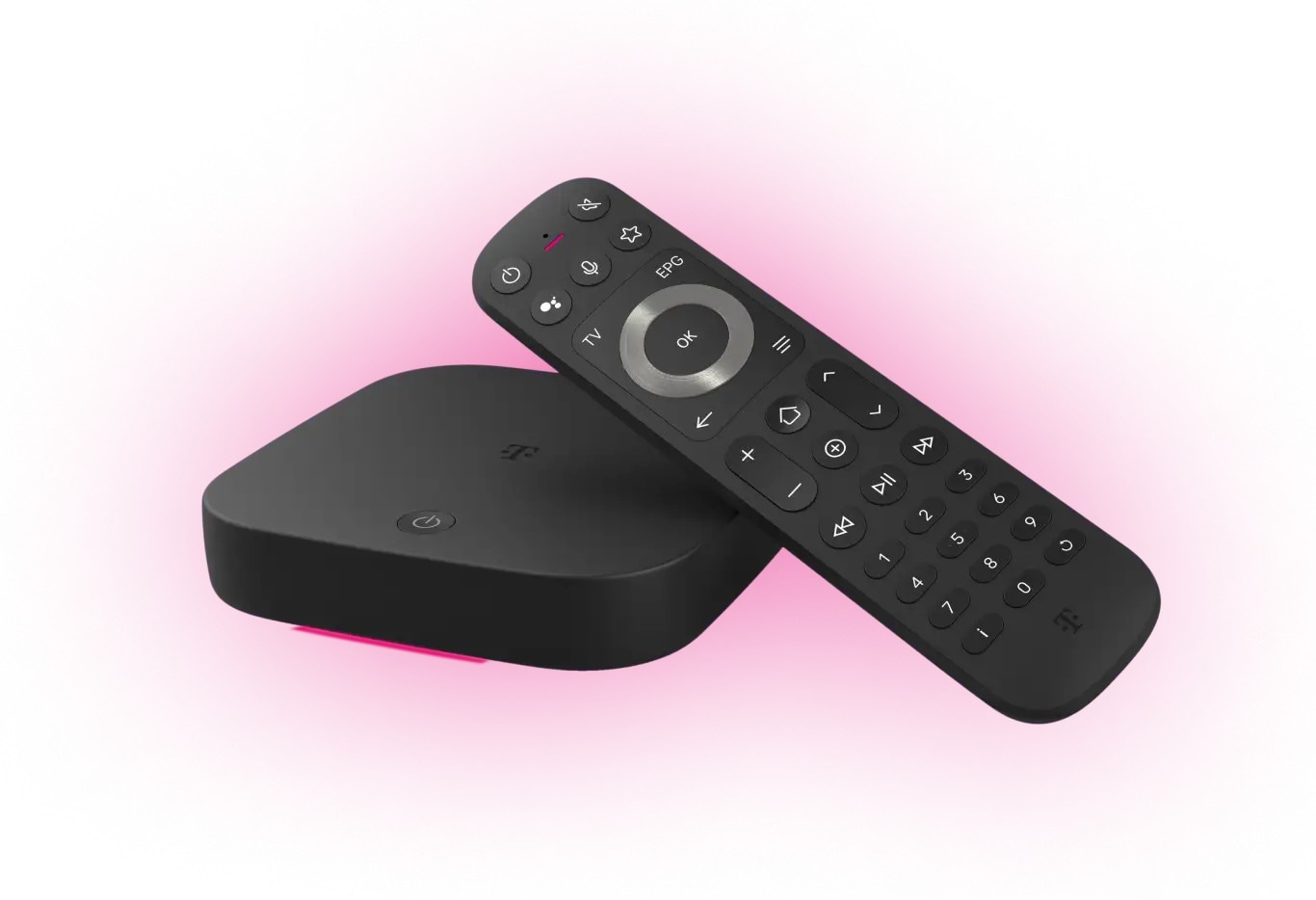
Produkte zum Begriff Telekom-MagentaTV-TV-Stick-Streaming-Media-Player:

-
Was kann der MagentaTV Stick?
Der MagentaTV Stick ist ein Streaming-Gerät, das es ermöglicht, verschiedene Streaming-Dienste wie z.B. Netflix, Amazon Prime Video, Disney+ und MagentaTV auf dem Fernseher zu nutzen. Mit dem Stick können Nutzer auch Live-TV-Sender empfangen und zeitversetztes Fernsehen (Timeshift) nutzen. Zudem bietet der MagentaTV Stick Zugriff auf eine Vielzahl von Mediatheken und Apps. Darüber hinaus ermöglicht der Stick die Nutzung von Sprachsteuerung und die Aufnahme von Sendungen. **
-
Wie funktioniert der MagentaTV Stick?
Der MagentaTV Stick ist ein Streaming-Gerät, das es ermöglicht, MagentaTV auf jedem Fernseher zu nutzen, der über einen HDMI-Anschluss verfügt. Man steckt den Stick einfach in den HDMI-Port des Fernsehers und verbindet ihn mit dem Internet. Anschließend kann man über den Stick auf das Angebot von MagentaTV zugreifen, darunter Live-TV, Mediatheken, Video-on-Demand und Apps. Die Bedienung erfolgt über eine Fernbedienung oder per Sprachsteuerung. **
-
Wie kann ich VLC Media Player als Standard Player einstellen?
Um den VLC Media Player als Standard Player einzustellen, musst du zuerst sicherstellen, dass er auf deinem Computer installiert ist. Öffne dann die Einstellungen deines Betriebssystems und suche nach der Option "Standard-Apps" oder "Standardprogramme". Dort kannst du den VLC Media Player als Standard Player für verschiedene Dateitypen wie Videos und Musik festlegen. Alternativ kannst du auch eine Datei mit der rechten Maustaste anklicken, auf "Öffnen mit" klicken und den VLC Media Player auswählen. Du wirst dann gefragt, ob du ihn als Standard Player festlegen möchtest. Bestätige dies und der VLC Media Player wird fortan als Standard Player verwendet. **
-
Was haben die Telekom und MagentaTV gemeinsam?
Die Telekom ist ein Telekommunikationsunternehmen, das unter anderem Internet- und Mobilfunkdienste anbietet. MagentaTV ist ein Fernseh- und Streamingdienst, der von der Telekom angeboten wird. Beide sind also Teil des Angebots der Telekom und ermöglichen den Kunden den Zugang zu verschiedenen Kommunikations- und Unterhaltungsdiensten. **

Wie kann man Musik vom USB-Stick im Windows Media Player wiedergeben?
Um Musik vom USB-Stick im Windows Media Player abzuspielen, müssen Sie den USB-Stick in einen USB-Anschluss an Ihrem Computer einstecken. Öffnen Sie dann den Windows Media Player und klicken Sie auf "Datei" in der oberen Menüleiste. Wählen Sie "Datei zur Bibliothek hinzufügen" und navigieren Sie zu dem Ordner auf dem USB-Stick, in dem sich die Musik befindet. Wählen Sie die gewünschten Musikdateien aus und klicken Sie auf "Öffnen", um sie zur Wiedergabeliste des Windows Media Players hinzuzufügen. **
Was ist das Problem mit dem Telekom Media TV Receiver 401?
Es gibt verschiedene Probleme, die mit dem Telekom Media TV Receiver 401 auftreten können. Ein häufiges Problem ist, dass der Receiver sich nicht einschalten lässt oder sich während des Betriebs plötzlich ausschaltet. Ein weiteres Problem kann sein, dass die Fernbedienung nicht richtig funktioniert oder dass es zu Verbindungsproblemen mit dem Fernseher oder dem Internet kommt. **
Top-Angebote
Produkte zum Begriff Telekom-MagentaTV-TV-Stick-Streaming-Media-Player:
-
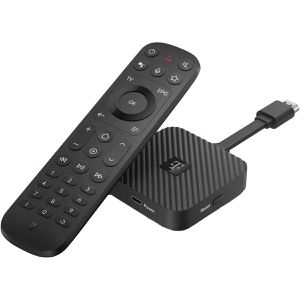
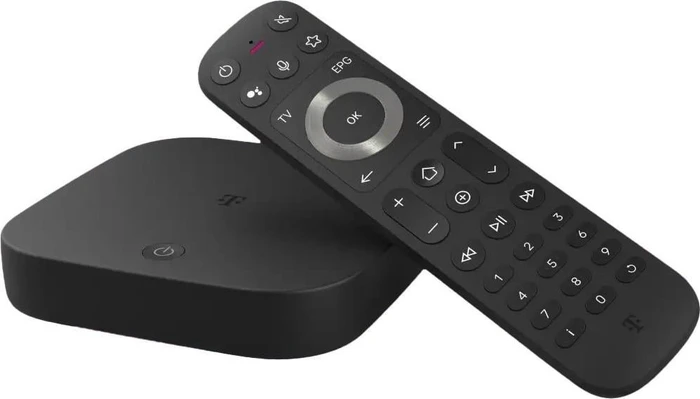
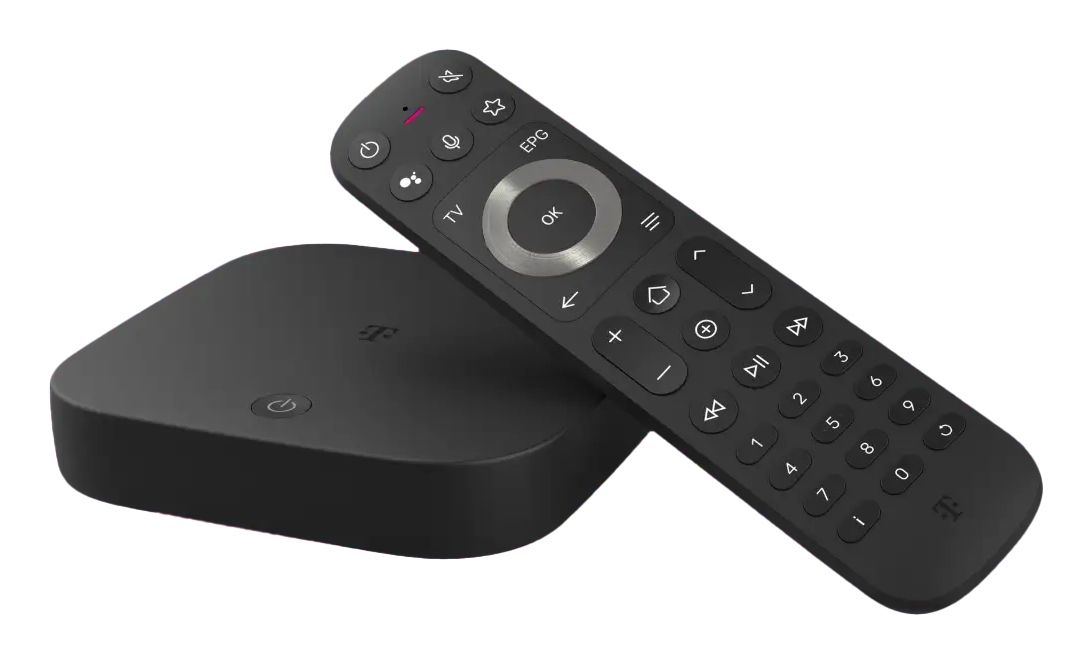
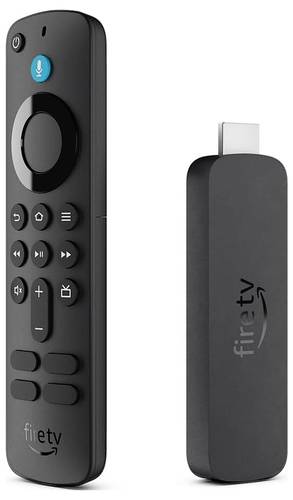
Telekom Media-Player MagentaTV Stick 2. Gen., 4K UHD (2025), HDMI, Wi-Fi 6Kompakte Bluetooth 5 Fernbedienung mit MagentaTV-Tasten inkl. Sprachassistent Für 4K Ultra HD (3840 x 2160) TV-Geräte oder Beamer mit HDMI-Anschluss Dolby Vision, HDR10+, HLG für ein echtes Kinoerlebnis zu Hause Zugriff auf über 160 TV-Sender in HD, zahlreiche Mediatheken und vorinstallierte Pay-TV-Angebote, inkl. MagentaTV+ mit Serien, Filmen, Shows und Dokus Internetverbindung über Wi-Fi 6 Dualband-WLAN (802.11ax) Verwandelt jeden Fernseher in einen Smart TV Maße / Gewicht: (BxHxT) 70,5 x 15,6 x 70,5 mm / 74 g Lieferung: inkl. Fernbedienung, 2 x AAA Micro Batterien (LR03), Netzwerkkabel, HDMI-Kabel, Netzteil mit USB-Anschlusskabel Hinweis: Voraussetzung für die Nutzung ist ein MagentaTV 2.0 Tarif Merkmale: Verbindung: WLAN Anschluss: HDMI Auflösung: 4K UHD92,89 €*Versand: 0,00 €Sichere Weiterleitung zum Anbieter
-
Kann ein USB-Stick als Media Player verwendet werden?
Ja, ein USB-Stick kann als Media Player verwendet werden, solange der Stick über ausreichend Speicherplatz verfügt und das Abspielgerät die unterstützten Dateiformate abspielen kann. Der USB-Stick kann einfach in den USB-Anschluss des Abspielgeräts eingesteckt werden und die Mediendateien können dann über das Menü des Abspielgeräts ausgewählt und abgespielt werden. **
-
Wie kann ich Media Player als Standard Player einstellen?
Um den Media Player als Standard Player einzustellen, musst du zuerst die Einstellungen deines Betriebssystems öffnen. Suche nach der Option "Standard-Apps" oder "Standardprogramme". Dort kannst du festlegen, welcher Player standardmäßig für bestimmte Dateitypen verwendet werden soll. Wähle den Media Player aus der Liste der verfügbaren Programme aus und bestätige deine Auswahl. Stelle sicher, dass du die Änderungen speicherst, damit der Media Player als Standard Player festgelegt wird. Nachdem du diese Schritte durchgeführt hast, sollten alle unterstützten Dateiformate automatisch mit dem Media Player geöffnet werden. **
-
Was kann der MagentaTV Stick?
Der MagentaTV Stick ist ein Streaming-Gerät, das es ermöglicht, verschiedene Streaming-Dienste wie z.B. Netflix, Amazon Prime Video, Disney+ und MagentaTV auf dem Fernseher zu nutzen. Mit dem Stick können Nutzer auch Live-TV-Sender empfangen und zeitversetztes Fernsehen (Timeshift) nutzen. Zudem bietet der MagentaTV Stick Zugriff auf eine Vielzahl von Mediatheken und Apps. Darüber hinaus ermöglicht der Stick die Nutzung von Sprachsteuerung und die Aufnahme von Sendungen. **
-
Wie funktioniert der MagentaTV Stick?
Der MagentaTV Stick ist ein Streaming-Gerät, das es ermöglicht, MagentaTV auf jedem Fernseher zu nutzen, der über einen HDMI-Anschluss verfügt. Man steckt den Stick einfach in den HDMI-Port des Fernsehers und verbindet ihn mit dem Internet. Anschließend kann man über den Stick auf das Angebot von MagentaTV zugreifen, darunter Live-TV, Mediatheken, Video-on-Demand und Apps. Die Bedienung erfolgt über eine Fernbedienung oder per Sprachsteuerung. **
Ähnliche Suchbegriffe für Telekom-MagentaTV-TV-Stick-Streaming-Media-Player
-
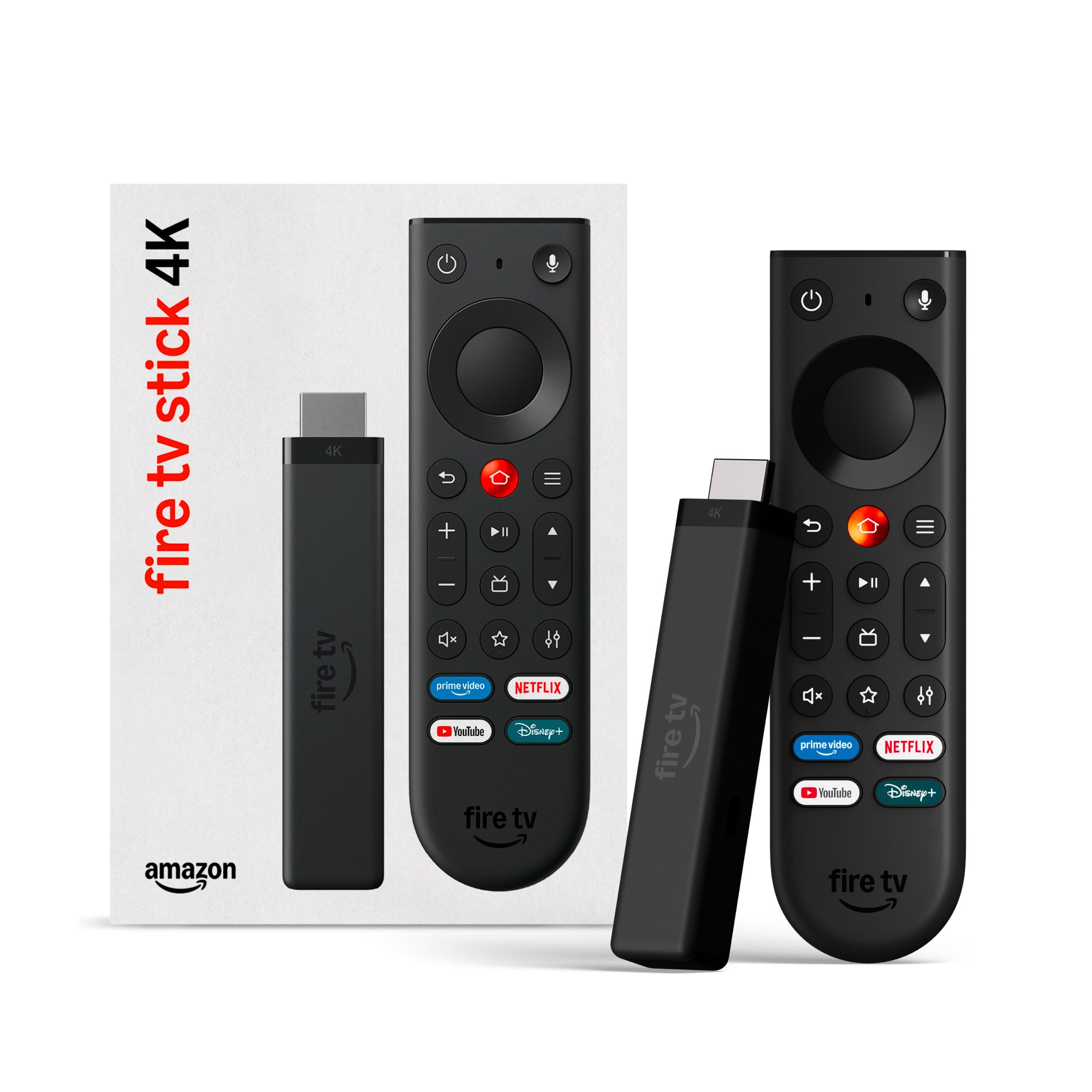
Amazon Fire TV Stick 4K - 2024 HDMI Streaming StickStreamen in 4K - Schnelles und günstiges Streamen in 4K. Egal ob Sportereignisse oder Filmpremieren, mit Unterstützung für 4K Ultra HD in Kinoqualität hat man das Gefühl, direkt vor Ort mit dabei zu sein. Erleben Sie lebendige Farben und hervorragende Helligkeit, immersiven Klang mit Dolby Atmos, und ruckelfreies Streaming mit Wi-Fi 6. Kompatible Echo-Lautsprecher ganz einfach hinzufügen, um das Alexa-Heimkino zu komplettieren. Die nächste Generation des beliebten 4K-Streaming-Sticks Mit dem Fire TV Stick 4K wird das Streaming-Erlebnis noch besser - Jetzt mit Quad-Core-Prozessor mit 1,7 GHz für ein schnelleres Laden von Apps und eine reibungslosere Navigation. So kann der Filmabend jetzt noch schneller starten - und all das zu einem günstigen Preis. Ruckelfreies Streaming in 4K Der beliebteste Streaming-Stick unterstützt jetzt Wi-Fi 6 für ruckelfreies 4K-Streaming, bei gleichzeitig weniger Störungen durch Geräte in der Nähe. Zur Nutzung von Wi-Fi 6 benötigt man einen kompatiblen Router. Fire TV Stick 4K funktioniert auch mit älteren WLAN-Routern. Wi-Fi-6-Unterstützung Reduziert Netzwerküberlastungen und sorgt somit für reibungsloseres Streaming auch auf mehreren Geräten. Geschwindigkeit Hohe Geschwindigkeit und niedrige Latenz beim Streamen von 4K-Inhalten oder beim Spielen in der Cloud. Dualband Unterstützt Verbindungen im 2,4- und im 5-GHz-Band, damit man jederzeit über die am wenigsten genutzte Frequenz verbunden sei52,93 €*Versand: 5,95 €Sichere Weiterleitung zum Anbieter
-
Jorio, Marco: Die Schweiz und ihre NeutralitätDie Schweiz und ihre Neutralität , Eine 400-jährige Geschichte , Lager, Buchsen & Dichtungen > Radaufhängung, Federung & Lenkung , Erscheinungsjahr: 202304, Produktform: Leinen, Autoren: Jorio, Marco, Seitenzahl/Blattzahl: 520, Abbildungen: 7 sw und farbige Abbildungen, Keyword: 400 Jahre Schweizer Geschichte der Neutralität; Fünfzig Jahre nach Edgar Bonjour: die neue Gesamtschau; Profunde Grundlagen zur aktuellen Neutralitäts-Debatte, Warengruppe: HC/Politikwissenschaft/Soziologie/Populäre Darst., Fachkategorie: Gesellschaft und Kultur, allgemein, Text Sprache: ger, UNSPSC: 49019900, Warenverzeichnis für die Außenhandelsstatistik: 49019900, Verlag: Hier und Jetzt Verlag, Verlag: Hier und Jetzt Verlag, Verlag: Hier und Jetzt, Verlag fr Kultur und Geschichte GmbH, Länge: 246, Breite: 172, Höhe: 36, Gewicht: 1132, Produktform: Gebunden, Genre: Sozialwissenschaften/Recht/Wirtschaft, Genre: Sozialwissenschaften/Recht/Wirtschaft, Herkunftsland: DEUTSCHLAND (DE), Katalog: deutschsprachige Titel, Katalog: Gesamtkatalog, Katalog: Lagerartikel, Book on Demand, ausgew. Medienartikel, Relevanz: 0012, Tendenz: +1, Unterkatalog: AK, Unterkatalog: Bücher, Unterkatalog: Hardcover, Unterkatalog: Lagerartikel,49,00 €*Versand: 0,00 €Sichere Weiterleitung zum Anbieter
-
Wie kann ich VLC Media Player als Standard Player einstellen?
Um den VLC Media Player als Standard Player einzustellen, musst du zuerst sicherstellen, dass er auf deinem Computer installiert ist. Öffne dann die Einstellungen deines Betriebssystems und suche nach der Option "Standard-Apps" oder "Standardprogramme". Dort kannst du den VLC Media Player als Standard Player für verschiedene Dateitypen wie Videos und Musik festlegen. Alternativ kannst du auch eine Datei mit der rechten Maustaste anklicken, auf "Öffnen mit" klicken und den VLC Media Player auswählen. Du wirst dann gefragt, ob du ihn als Standard Player festlegen möchtest. Bestätige dies und der VLC Media Player wird fortan als Standard Player verwendet. **
-
Was haben die Telekom und MagentaTV gemeinsam?
Die Telekom ist ein Telekommunikationsunternehmen, das unter anderem Internet- und Mobilfunkdienste anbietet. MagentaTV ist ein Fernseh- und Streamingdienst, der von der Telekom angeboten wird. Beide sind also Teil des Angebots der Telekom und ermöglichen den Kunden den Zugang zu verschiedenen Kommunikations- und Unterhaltungsdiensten. **
-
Wie kann man Musik vom USB-Stick im Windows Media Player wiedergeben?
Um Musik vom USB-Stick im Windows Media Player abzuspielen, müssen Sie den USB-Stick in einen USB-Anschluss an Ihrem Computer einstecken. Öffnen Sie dann den Windows Media Player und klicken Sie auf "Datei" in der oberen Menüleiste. Wählen Sie "Datei zur Bibliothek hinzufügen" und navigieren Sie zu dem Ordner auf dem USB-Stick, in dem sich die Musik befindet. Wählen Sie die gewünschten Musikdateien aus und klicken Sie auf "Öffnen", um sie zur Wiedergabeliste des Windows Media Players hinzuzufügen. **
-
Was ist das Problem mit dem Telekom Media TV Receiver 401?
Es gibt verschiedene Probleme, die mit dem Telekom Media TV Receiver 401 auftreten können. Ein häufiges Problem ist, dass der Receiver sich nicht einschalten lässt oder sich während des Betriebs plötzlich ausschaltet. Ein weiteres Problem kann sein, dass die Fernbedienung nicht richtig funktioniert oder dass es zu Verbindungsproblemen mit dem Fernseher oder dem Internet kommt. **
* Alle Preise verstehen sich inklusive der gesetzlichen Mehrwertsteuer und ggf. zuzüglich Versandkosten. Die Angebotsinformationen basieren auf den Angaben des jeweiligen Shops und werden über automatisierte Prozesse aktualisiert. Eine Aktualisierung in Echtzeit findet nicht statt, so dass es im Einzelfall zu Abweichungen kommen kann. ** Hinweis: Teile dieses Inhalts wurden von KI erstellt.